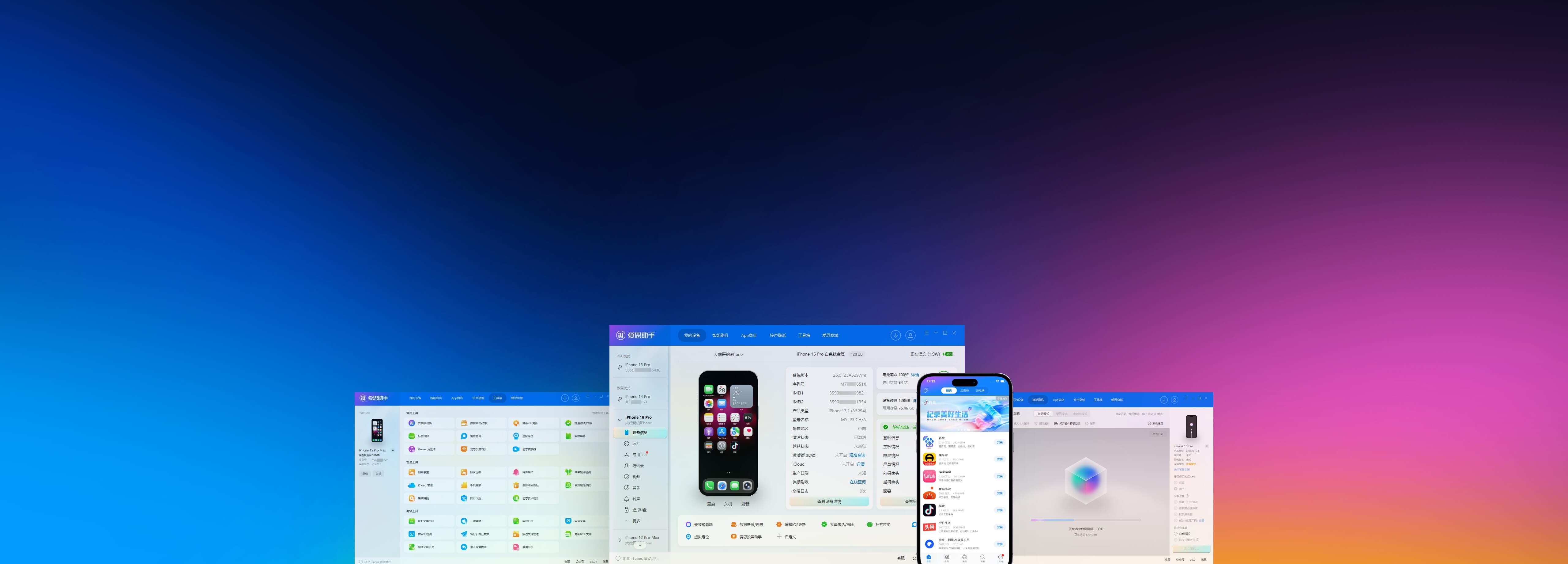
iOS设备连接与识别的检查标准
在使用爱思助手管理iOS设备时,首要任务是确保设备与电脑建立稳定且合规的物理及软件连接。建议检查所使用的数据线是否为原装或经过MFi认证的产品,避免因非标准线材供电不足或数据传输不稳定导致设备频繁断开。
将iOS设备通过数据线接入电脑后,请留意屏幕上是否弹出了“要信任此电脑”的提示,并输入解锁密码完成确认。同时,检查电脑端是否已安装完整的苹果驱动程序或配套组件,若驱动缺失,爱思助手可能无法正常识别设备的当前状态。
若设备当前处于恢复模式或DFU模式,其连接逻辑与正常开机状态有所不同。此时应仔细核对软件界面上的状态提示,切勿在未明确当前模式的情况下盲目执行下一步操作。
- 核对数据线是否具备数据传输功能并检查接口清洁度
- 确认设备屏幕已点击“信任此电脑”授权
- 检查电脑端驱动安装情况以确保设备能被正确识别
应用管理与资源安装的合规操作
通过爱思助手进行应用管理或相关资源浏览时,需要严格遵循设备的安全策略。操作前建议核对当前的Apple ID登录状态,确保相关行为符合iOS系统的安全与权限管理规范。
在处理应用安装或版本匹配时,应仔细检查应用版本与当前iOS系统版本的兼容性,避免在较旧的系统版本上强行安装不兼容的高版本应用,从而引发软件闪退或系统异常。
严禁通过非官方或未受信任的渠道导入来源不明的IPA文件或未知资源,以免对个人隐私数据或设备系统安全造成潜在风险。
- 核对Apple ID及设备安全策略状态
- 检查应用版本与iOS系统版本的兼容性
- 避免导入来源不明的第三方未知文件
数据备份与恢复的执行准则
在进行设备数据备份或后续的恢复操作前,必须对操作环境进行充分评估。首先应检查电脑本地磁盘的剩余存储空间,确保目标存储路径有足够的容量来容纳完整的备份文件。
若在备份过程中勾选了加密备份选项,务必妥善记录并保管好所设置的密码。一旦遗忘该密码,后续将无法通过该备份文件还原任何加密数据。
在数据备份或传输执行期间,切勿强行拔出数据线或关闭软件,以免造成备份文件损坏、读写中断或更严重的数据丢失风险。
- 确认电脑磁盘剩余空间满足备份大小需求
- 妥善记录备份加密密码以防数据无法恢复
- 确保备份与传输过程中数据线连接稳定,严禁中途拔出
常见功能报错与故障排查路径
在日常使用过程中,如果遇到设备连接失败、功能无响应或安装报错等突发情况,可以按照系统化的路径进行初步排查。首先应检查电脑上的杀毒软件、安全卫士或系统防火墙是否误拦截了爱思助手的网络通信或端口调用。
检查当前运行的爱思助手软件版本是否为最新版本。若版本过旧,可能无法完美适配苹果随后新发布的iOS系统或设备型号,建议核对官方发布的最新版本信息进行更新。
若经过多轮常规排查后问题依然存在,建议优先查阅官方FAQ或通过官方渠道获取帮助,避免使用未经验证的第三方修复工具对设备造成二次影响。
- 排查本地安全软件或防火墙对软件通信的拦截情况
- 核对爱思助手是否为最新版本以确保系统适配性
- 遇无法解决的故障时查阅官方FAQ或通过正规渠道获取支持