
设备连接与识别的检查清单
在使用爱思助手管理iOS设备时,首先需要确保设备与电脑之间建立稳定的物理连接和通信环境。建议检查数据线是否为原装或经过MFi认证的产品,避免因非原装线材供电不足或数据传输不稳定导致设备识别失败。
同时,需确认电脑端已正确安装或更新至最新版本的相关驱动支持,以保证底层通信协议正常。若设备处于恢复模式(DFU模式)或遇到无法正常开机的情况,应先行核对是由硬件故障还是系统异常引起,而非直接归咎于软件层面的连接问题。
- 检查数据线是否通过MFi认证,排除供电与传输隐患。
- 确认电脑端驱动状态正常,保障底层通信协议通畅。
- 核对恢复模式或开机异常时的设备实际状态。
数据备份与恢复的操作准则
为了保障个人数据安全,在通过爱思助手执行全量或增量备份前,务必核对电脑硬盘的剩余磁盘空间是否大于当前iOS设备的已用空间。空间不足极易导致备份中断或文件不完整。
在设置备份选项时,需确认是否开启备份加密功能,并妥善记录设置的访问密码。严禁在数据读写或备份进行过程中强制拔出数据线,以免造成备份文件损坏或设备数据异常。
- 核对电脑剩余磁盘空间大于设备已用空间。
- 确认是否启用备份加密及妥善保存密码。
- 严禁在备份读写过程中强行断开数据连接。
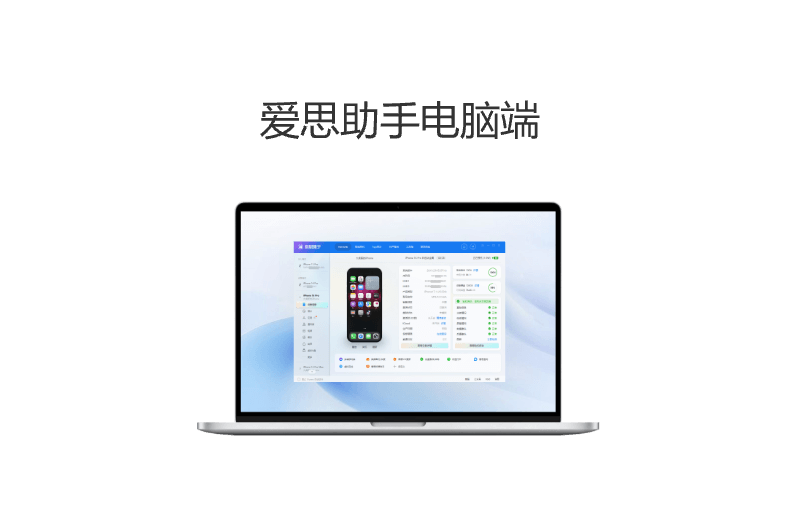
应用管理与固件升级的适用场景
在利用爱思助手进行应用安装、文件管理或系统固件升级时,必须严格遵循操作前置条件。例如,在进行固件升级操作前,应先完成完整的数据备份,防止升级流程因意外中断而导致数据丢失。
此外,需仔细核对当前设备的具体型号与下载获取的固件版本是否完全匹配,避免因版本错乱导致刷机失败。跨版本降级通常受苹果官方服务器验证状态的限制,需确认当前固件是否仍处于可验证范围内。
- 固件升级前必须先执行完整数据备份。
- 核对设备型号与下载固件版本的匹配性。
- 确认目标固件版本仍处于官方可验证状态。