
检查设备连接状态与信任授权
在进行任何数据操作前,首先需要确保爱思助手能够正确识别并访问iOS设备的数据。请检查数据线是否连接稳固,避免因接口松动或线材质量问题导致设备在连接过程中断开。此外,观察设备屏幕是否弹出了“要信任此电脑吗”的提示,若有弹出,需点击“信任”并输入设备密码以完成授权。
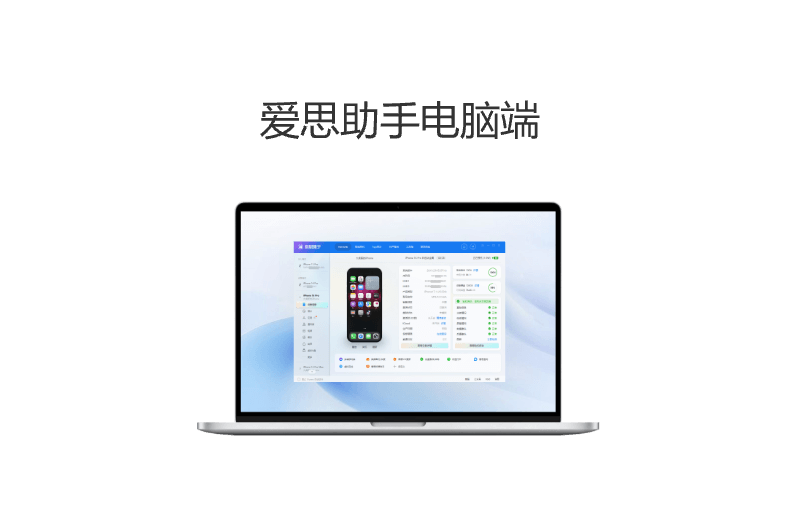
若设备长时间未被识别,请勿在未连接状态下盲目尝试备份。建议重新插拔数据线,或检查电脑端驱动程序是否正常。确认设备已成功连接且软件界面显示出正确的设备型号与信息后,方可进入下一步操作。
- 检查数据线与电脑USB接口的物理连接
- 核对iOS设备屏幕上的信任授权弹窗状态
- 确认软件主界面是否正确读取到设备基本信息
选择备份模式:全备份与分类备份的适用场景
爱思助手通常提供不同的备份选项以满足多样化的需求。在开始之前,建议评估当前的存储空间与实际数据需求:全备份通常会打包绝大部分应用数据与系统设置,对电脑硬盘容量有一定要求;而分类备份则允许用户选择性地备份照片、联系人、短信等特定项目。请核对电脑备份路径所在磁盘的剩余空间是否大于iOS设备已用空间。
需要注意的是,分类备份虽然能节省时间和空间,但在恢复时可能无法还原完整的应用内深度数据。建议在执行备份前明确恢复目标,根据实际需要合理勾选备份条目,避免因遗漏关键数据而影响后续使用。
- 核对电脑磁盘剩余空间是否充足
- 对照数据需求评估全备份与分类备份的取舍
- 确认所选备份类目的实际包含范围
排查备份中断与错误代码
在备份进度推进的过程中,如果遇到进度条卡死、报错或提示备份失败,建议首先排查外部干扰因素。检查电脑端运行的第三方安全软件或杀毒防护程序,确认其未将备份进程或临时文件误拦截。同时,保持iOS设备处于亮屏且未锁屏的状态,部分设备在自动锁屏后可能会中断数据传输。
若备份因故中断,原有的未完成备份文件可能存在不完整性。建议在排除干扰后,重新启动软件并再次发起完整备份。若问题持续存在,可对照官方常见问题页面核对具体的错误提示代码,寻找针对性的解决建议。
- 检查是否有安全软件拦截备份读写行为
- 确认备份期间设备保持亮屏且未进入休眠
- 在发生中断后清理异常临时文件并重新发起备份