核对官方页面与当前任务的关系
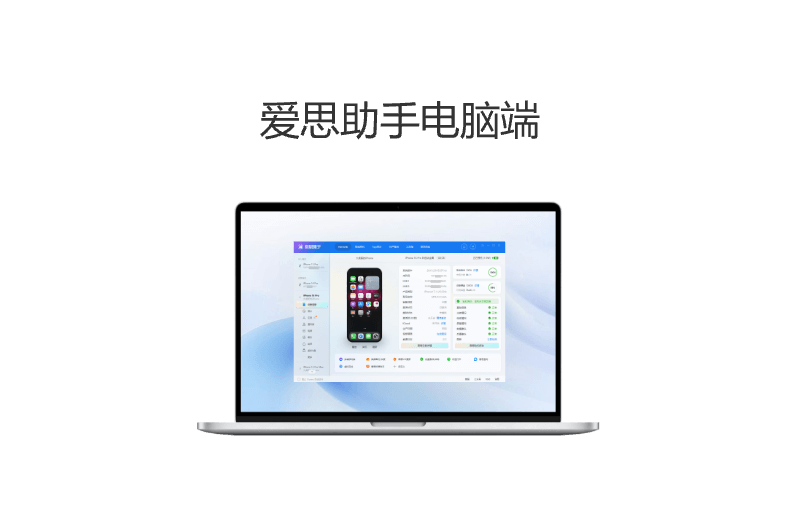
在评估iPhone的电源管理状态时,首先需要明确不同工具所呈现的数据维度差异。爱思助手提供的功能侧重于设备当前的物理连接状态与即时电气参数,而苹果原生系统则侧重于长期使用的统计与分析。为了准确理解这两者的区别,读者应首先定位到爱思助手的“设备详情”界面,这是获取实时充电信息的关键入口。
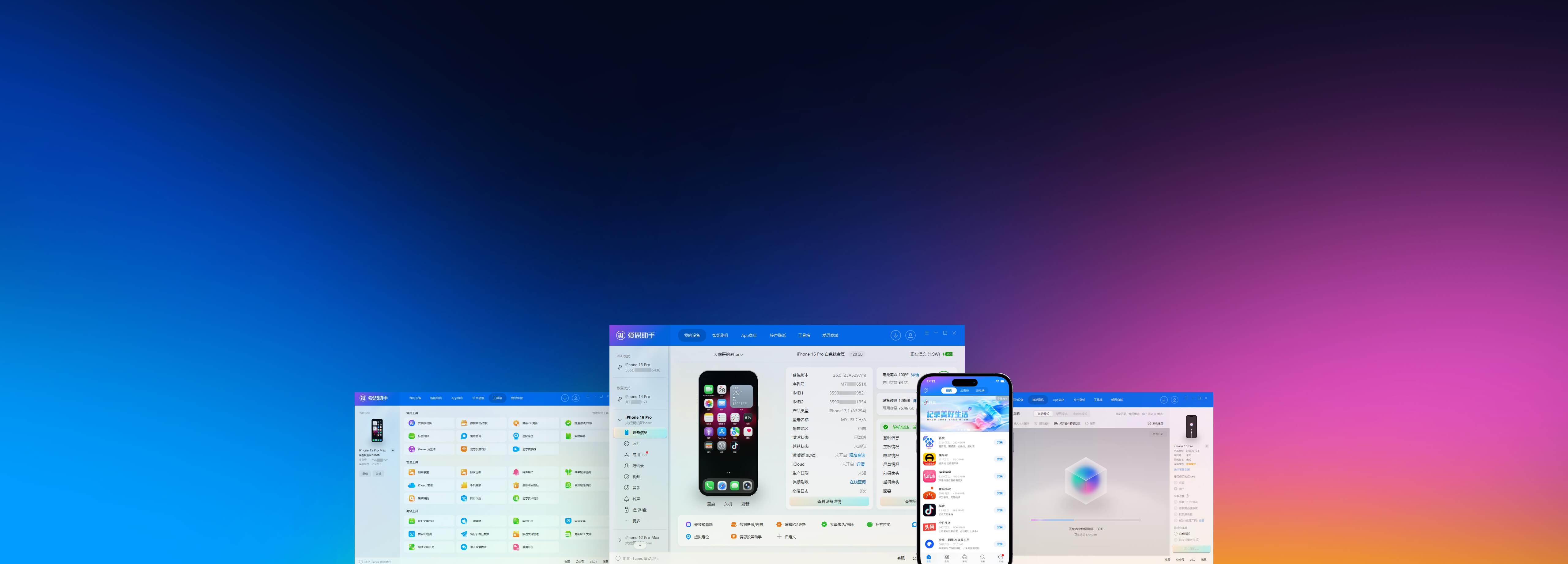
根据2019年7月24日发布的官方教程说明,当iPhone通过电脑USB连接时,用户可在“设备详情”右上角查看当前充电功率,并可在“电池寿命”项点击“电池详情”查看当前充电方式。这一操作路径是验证设备是否正在正常接收电力输入的直接手段,其核心在于“当前”二字,代表的是秒级或分钟级的瞬时状态。
相比之下,电池用量是一个累积性的统计概念。它不反映当下的电压或电流大小,而是反映过去一段时间内各个应用或系统组件消耗电能的总量。因此,将爱思助手看到的功率数值直接等同于电池的健康度或剩余寿命是不准确的,两者服务于不同的诊断目的:前者用于排查充电故障,后者用于分析耗电异常。
- 爱思助手“设备详情”右上角可查看当前充电功率
- 爱思助手“电池寿命”项点击“电池详情”可查看当前充电方式
- 数据来源依据:2019年7月24日官方教程说明
记录官方说明中的适用条件
为了确保获取的充电功率数据准确无误,必须严格遵循官方文档中规定的连接前提。不同的充电场景对应着不同的软件连接协议,若连接方式不符合要求,爱思助手可能无法正确读取或显示功率数值。因此,在开始核对之前,请检查您的iPhone与电脑之间的通信链路是否已建立。
对于使用适配器充电的场景,官方教程明确指出,使用适配器充电时,同样需要先通过WiFi将iPhone连接至爱思助手,随后才能查看充电功率。这意味着,即使手机插在墙上的充电器上,只要电脑端的爱思助手未通过无线局域网识别到该设备,功率读数便不会更新或显示。这一步骤常被用户忽略,导致误以为软件功能失效。
此外,USB直连模式通常要求数据线支持数据传输而非仅充电。如果使用的是劣质充电线或仅支持供电的线缆,爱思助手可能无法建立稳定的数据握手,进而无法获取实时的功率反馈。因此,记录适用条件的核心在于确保“连接成功”,这是所有后续数据观察的基础。
- USB直连模式下,需在“设备详情”右上角查看功率
- 适配器充电模式下,需先通过WiFi连接爱思助手再查看功率
- 数据来源依据:2019年7月24日官方教程说明

对照自己的设备和使用需求
当读者希望了解为什么电池掉电快,或者哪个应用在后台偷跑电量时,爱思助手的实时功率视图并非合适选择。此时,应将注意力转向iPhone自带的系统设置。Apple官方帮助说明指出,iPhone电池用量可在设置中轻点电池后选择查看所有电池用量以查看过去八天内电池用量的百分比。这一功能提供了宏观的视角,帮助用户识别高耗电极端情况。
在实际操作中,用户应进入“设置”>“电池”,此处展示的图表是基于时间轴的。它不会告诉你现在这一刻手机是快充还是慢充,但会告诉你昨天下午3点到4点之间,屏幕亮起的时间占比以及主要耗电应用是谁。这种“过去八天”的时间窗口设计,旨在过滤掉偶发性的单次使用波动,呈现出更具代表性的使用习惯。
将两者结合使用时,建议采取分栏记录的方式。例如,在爱思助手中记录当前的充电功率(如5W或18W),同时在iPhone设置中记录过去24小时的平均日用电量。如果爱思助手显示功率正常,但iPhone设置显示某应用在过去一天内消耗了异常高的电量,那么问题很可能出在软件优化或系统后台活动,而非硬件充电模块。
- iPhone电池用量可在设置中轻点电池后选择查看所有电池用量
- 可查看过去八天内电池用量的百分比
- 数据来源依据:Apple官方帮助说明 (support.apple.com/zh-cn/102432)
区分已证实信息与待核对问题
在完成初步的数据收集后,需要进一步挖掘系统提供的智能分析结果。Apple官方帮助说明补充道,iPhone电池用量页面若提供见解或建议则这些内容位于每日用量上方并可轻点相应建议前往相关设置。这表明,现代iOS系统不仅提供原始数据,还试图通过算法给出优化方案,这与爱思助手仅提供原始参数的逻辑形成互补。
在此阶段,读者应仔细甄别哪些是确凿的事实,哪些是需要进一步验证的假设。例如,如果爱思助手显示充电功率极低,这可能意味着充电器故障、线缆损坏或接口积灰。而如果在iPhone设置中看到“低电量模式”被频繁触发,且伴随有系统建议,这提示用户可能需要调整使用习惯或关闭某些后台刷新权限。
最终,区分两者的关键在于决策导向。爱思助手的充电功率数据用于“硬件层”的排错,确保能量输入通道畅通;iPhone的电池用量数据用于“软件层”的管理,优化能量输出效率。只有将这两个维度的信息结合起来,才能对iPhone的电池健康状况做出全面、客观的评价,避免单一数据源带来的片面判断。
- iPhone电池用量页面的见解或建议位于每日用量上方
- 可轻点相应建议前往相关设置进行优化
- 数据来源依据:Apple官方帮助说明 (support.apple.com/zh-cn/102432)