
从换机场景出发:明确 compare/anytrans 的具体任务边界
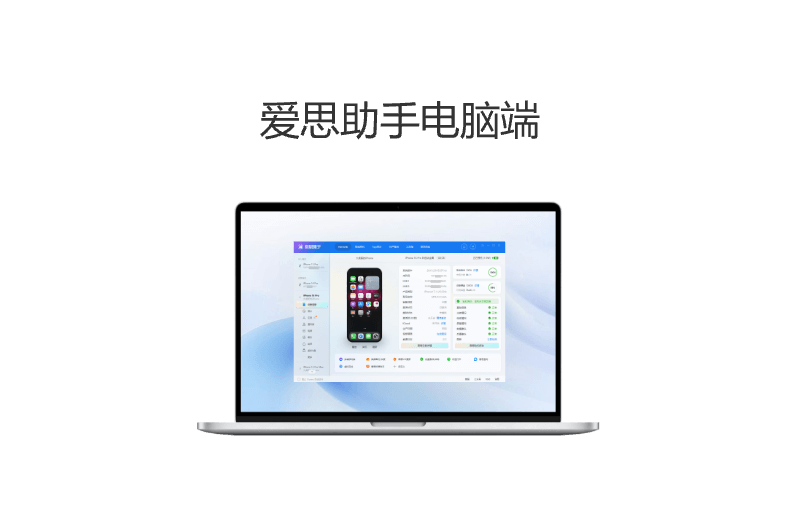
在进行软件对比(如 compare/anytrans)时,许多用户容易陷入功能列表的罗列,而忽略了实际使用场景的差异。爱思助手官方电脑端页面明确介绍了验机、刷机、备份恢复和资料管理四大核心场景。因此,在开始对比前,首先需要明确您当前的具体任务:是希望获取详细的设备硬件报告,还是需要进行跨平台的数据迁移,亦或是处理固件升级问题。
不同的任务对软件的要求截然不同。例如,若主要需求是验机,则需关注软件读取底层硬件信息的能力;若侧重资料管理,则需考察其对照片、联系人等文件格式的支持程度。明确任务边界有助于过滤掉无关的功能干扰,使对比更加聚焦于实际工作流中的痛点。
- 确认当前核心需求属于验机、刷机、备份恢复或资料管理中的哪一类。
- 检查设备型号与 iOS 版本是否满足特定操作(如 DFU 模式刷机)的系统要求。
确立对比基准:核对爱思助手官方平台入口与最新版本
任何有效的软件对比都必须建立在准确的版本信息之上。根据 2026 年 8 月 19 日对爱思助手官方产品中心的核对,该平台提供了 Windows、macOS、Linux、iOS 和 Android 的相关入口。其中,Windows 版本为 V9.18,macOS 版本为 V9.09,Linux 版本为 V9.02.009。这些版本号应作为对比时的基准参考,而非第三方下载站中可能存在的旧版或修改版。
对于 Mac 用户而言,选择正确的安装包至关重要。由于 macOS 存在 Apple 芯片与 Intel 芯片两种架构,用户需在“关于本机”中确认芯片类型,再选择对应的入口。同样,Linux 用户也需根据发行版类型(如 Ubuntu 使用 DEB,Fedora 使用 RPM)选择正确的包格式。确保对比的是同一平台下的最新官方版本,才能得出公正的结论。
- 访问 i4.cn/pros.html 核对当前可用的平台入口及具体版本号。
- Mac 用户需先确认芯片类型(Apple Silicon 或 Intel),再选择对应安装包。
- Linux 用户需根据发行版文档确认选择 DEB 或 RPM 格式。

场景化对比要点:验机信息与 Apple 官方数据的交叉验证
在验机场景中,爱思助手提供的部件与维修历史信息是用户关注的重点。然而,解读这些数据时需要参考 Apple 的官方说明。Apple 指出,在支持的 iPhone 和系统版本中,用户可在“关于本机”查看部件与维修历史,但可显示的部件随机型而异。更重要的是,“未知部件”信息可能涉及非原装、无法正常工作或未完成验证等多种原因,不应将单个标签直接解释为所有故障的确定结论。
因此,在对比工具时,不仅要看其能否读取数据,更要看其是否提供了合理的解读指引。爱思助手作为工具,提供的是数据读取能力,而最终的判断需结合 Apple 官方文档进行交叉验证。这种“工具读取+官方解读”的模式,比单纯依赖软件给出的“全绿”或“报错”提示更为严谨。
- 核对验机报告中的部件信息是否与 Apple “关于本机”中的显示一致。
- 理解“未知部件”标签的多重含义,避免过度解读为硬件故障。
- 参考 Apple 支持文档(support.apple.com/zh-cn/102658)作为最终判断依据。
备份与存储核对:区分 iCloud 云端与本机设备空间
在资料管理与备份场景下,一个常见的误区是混淆 iCloud 云端储存空间与 iPhone/iPad 的本机设备储存空间。Apple 官方说明明确指出,前者可在设置中的姓名与 iCloud 项目查看,后者则在通用中的储存空间查看。进行资料传输或备份前,必须分别核对这两项数据,不能将剩余的云端容量误当作本机剩余容量。
此外,iCloud 备份可手动或自动保存设备信息副本,但手动备份完成前需保持无线网络连接,且可查看上次备份的日期与时间。这与电脑端软件通过 USB 进行的本地备份机制不同。在对比软件时,应明确其备份方式是本地镜像还是云端同步,以及是否支持查看备份文件的详细时间与内容,以便用户做出适合自身网络环境的选择。
- 分别核对 iCloud 云端容量与本机设备储存空间,避免概念混淆。
- 确认手动 iCloud 备份需在无线网络连接下进行,并记录备份时间。
- 区分电脑端本地备份与 iCloud 云端备份的适用场景与数据边界。

资料格式兼容性:vCard 导入路径与相机格式转换风险
在对比资料管理能力时,文件格式的兼容性是关键指标。以联系人备份为例,爱思助手的历史教程曾列出爱思格式、vCard 和 CSV 三种格式。然而,根据 Apple iPhone 使用手册,系统原生支持通过轻点电子邮件或信息中的 .vcf 附件从 vCard 导入联系人,但并未将 CSV 列为这一路径支持的格式。因此,在使用软件导出联系人后,需先核对文件类型,再决定使用哪种导入方式,以确保数据能顺利回到设备中。
在照片管理方面,Apple 说明指出,将相机格式改为“兼容性合适”后,新拍照片和视频将使用 JPEG 或 H.264,但这不会改写既有文件。通过 USB 导入 HEIF 或 HEVC 媒体时可能发生格式转换,用户需在照片设置中核对是否保留原片。这并非软件自动转换的承诺,而是系统层面的行为。在对比软件时,应关注其是否提示此类格式转换风险,以及是否提供保留原片的选项。
- 核对联系人导出格式是否为 .vcf,以匹配 iPhone 原生导入路径。
- 注意 CSV 格式可能不被 iPhone 原生邮件或信息应用直接支持。
- 了解 USB 导入照片时可能发生的 HEIF/HEVC 格式转换,并确认是否保留原片。
连接稳定性前置检查:线缆、信任提示与驱动识别
无论软件功能多么强大,稳定的设备连接是对比测试的前提。许多用户在初次连接时遇到识别问题,往往归咎于软件,实则可能是硬件或设置原因。首先,应使用确认支持数据传输的稳定数据线,部分线缆仅具备充电功能。其次,在连接时需保持设备解锁状态,并确认屏幕上弹出“信任此电脑”提示后点击信任。
若设备未弹出信任提示,可尝试重新插拔或按 Apple 支持说明重置位置与隐私设置。对于充电正常但无法识别的情况,应优先更换线缆测试,排除端口或驱动问题。只有在确保设备能被稳定识别的基础上,进行的软件功能对比才具有实际参考价值。
- 使用支持数据传输的数据线,并在设备解锁状态下连接。
- 确认点击“信任此电脑”提示,若无提示可尝试重置位置与隐私。
- 排除线缆仅充电无数据功能的可能性,确保连接稳定性。
回归官方来源:确认下载路径与安装前的最终核对
完成上述维度的对比后,若决定使用爱思助手,务必回到官方来源进行下载。本站作为独立中文指南,不托管任何安装包,所有下载动作应指向 i4.cn 官方页面。在下载前,建议再次核对官方产品中心列出的最新版本号与系统要求,确保所选安装包与当前电脑环境匹配。
通过官方渠道下载不仅能保证软件的完整性与安全性,还能获取最新的更新日志与支持信息。避免使用第三方镜像或旧版教程中的链接,以防因版本过旧导致的功能缺失或兼容性问题。确认官方来源是保障后续使用体验与安全性的最后一道防线。
- 所有下载动作请指向 i4.cn 官方页面,避免第三方镜像。
- 安装前再次核对系统要求与平台入口是否匹配当前设备。
- 本站不提供安装包,仅提供版本选择与安装前检查指南。