
连接前的环境检查与数据线状态核对
在将 iOS 设备连接至电脑之前,需要先对电脑的运行环境以及物理连接硬件进行基础检查。建议确认电脑端是否具备正常的 USB 传输能力,并检查所使用的数据线状态,以确保后续通信链路畅通。
在硬件选择方面,建议使用原装或经过 MFi 认证的数据线。非 MFi 认证的劣质线材可能存在供电不足或数据引脚损坏的问题,往往会导致设备无法被电脑正确识别,或者在连接后出现频繁断开、时连时断的现象。
此外,也需要检查电脑操作系统的基础组件状态。若遇到设备接入后没有任何硬件响应的情况,可以优先核对接口供电或更换其他 USB 接口进行交叉测试,从而排除外部硬件因素对连接流程的影响。
- 检查电脑 USB 接口是否工作正常,建议优先使用机箱后置接口。
- 确认是否使用原装或 MFi 认证的数据线,避免仅支持充电的劣质线材。
- 核对电脑端相关驱动及基础运行组件的状态。
执行设备物理连接与信任授权操作
当物理连接建立后,核心操作在于处理 iOS 系统的安全配对提示。此时应仔细观察苹果设备屏幕,检查是否弹出了“要信任此电脑吗?”的系统提示框。
在弹窗出现后,必须在 iOS 设备上点击“信任”按钮,并根据屏幕提示输入正确的设备锁屏密码。该步骤是建立安全配对关系的关键,只有完成此授权,电脑端的管理软件才能正常读取设备的底层信息。
如果未能及时点击信任或者误触了“不信任”,设备将处于未授权状态,导致界面提示未连接或无法获取设备详情。此时只需断开数据线后重新插拔,并再次观察屏幕授权提示即可。
- 观察 iOS 设备屏幕是否弹出信任提示。
- 点击信任并准确输入设备锁屏密码以完成配对。
- 若未弹出提示或误选,请重新插拔数据线并再次授权。
连接失败的排查标准与驱动修复方法
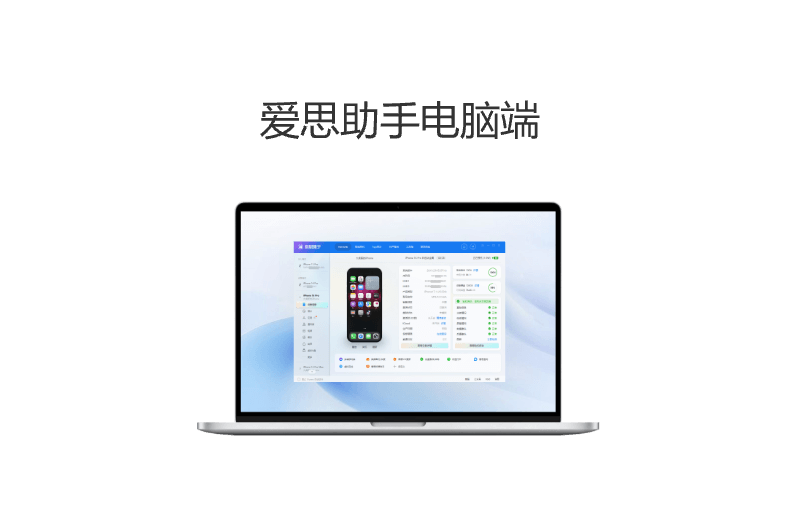
若在完成物理连接和信任授权后,软件界面仍提示未连接或无法识别设备,则需要按照标准化流程进行故障排查。首先应检查软件界面或系统提示,确认是否存在驱动异常或组件缺失的情况。
若遇到驱动相关提示,可利用工具箱内自带的驱动修复或安装功能进行处理。同时,也可以尝试重启电脑端的 Apple Mobile Device 相关服务进程,或者彻底退出并重新打开软件进行重试。
在排查过程中,还需注意排除 iOS 系统版本过低、设备处于极端异常状态(如严重卡死或恢复模式)等因素。若多次排查仍无改善,建议参考官方帮助文档核对更进一步的兼容性说明。
- 检查软件内是否有驱动异常提示并使用修复功能。
- 尝试重启 Apple Mobile Device 服务或重新插拔设备。
- 核对设备系统版本及当前运行状态是否正常。