
核对设备连接与系统环境要求
在开始使用爱思助手管理 Apple 设备前,首先需要确认当前电脑的运行环境是否满足基础条件。建议检查电脑端是否已正确安装相关驱动程序或最新版本的 iTunes,以确保软件能够顺利识别已接入的 iOS 设备。同时,将设备通过数据线连接至电脑后,需在 iOS 屏幕上保持解锁状态,并准确点击弹出的‘信任此电脑’选项,方可完成初始握手。
在实际操作中,硬件环境的稳定性同样重要。如果使用老旧、破损的数据线或扩展坞,可能会导致设备连接频繁中断。因此,在进行数据传输或读写操作前,务必排查物理接口的供电与接触情况,避免在连接不稳定的状态下进行关键管理操作。
- 确认电脑已安装最新版 iTunes 或驱动程序以确保设备识别正常。
- 检查 iOS 设备是否已解锁并点击了屏幕上的‘信任此电脑’弹窗。
执行数据备份与恢复的规范流程
对 iOS 设备进行数据备份是日常维护中的重要环节。在执行该操作前,建议先核对电脑剩余磁盘空间是否大于当前设备已使用的数据总量,以防因磁盘空间不足导致备份中断。在功能选择上,通常优先建议使用全备份功能,并可根据个人隐私保护需求自主勾选是否设置备份加密密码。
备份过程中的稳定性直接关系到文件完整性。在进度条完成之前,切勿随意拔出数据线或强制关闭软件进程,以免造成备份文件损坏。若后续需要进行数据恢复,也应在稳定的供电和连接环境下按提示步骤规范操作。
- 在执行备份前,务必检查电脑剩余磁盘空间是否大于 iOS 设备已用空间。
- 优先选择‘全备份’功能,并根据需要设置备份密码以保护个人隐私数据。
识别官方功能入口与版本更新策略
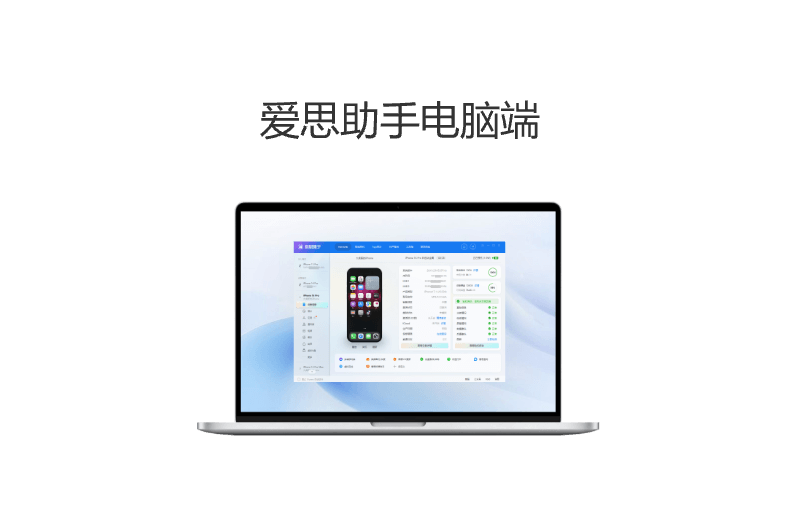
为了保障软件功能的正常使用与数据安全,获取软件时应严格通过官方指定域名(i4.cn)进行下载,并核对当前安装的版本号是否与官方最新发布保持一致。在日常使用过程中,各项常用管理与维护功能通常集中在软件的‘工具箱’等指引区域,用户可根据实际管理需求查阅对应的功能模块。
需要注意的是,应避免使用来路不明的第三方修改版或破解版客户端,此类非官方版本可能存在未知的插件或安全隐患。通过官方渠道获取更新与支持,不仅能获得稳定的功能体验,也能更好地保障设备与个人数据的安全。
- 通过官方渠道下载安装包,核对软件版本号是否与官网最新发布一致。
- 在‘工具箱’中查找常用功能,如设备验机、清理垃圾等,避免使用第三方修改版。